Pack RNG Pack-RNG-Steuerung & UI
Pack-, Mine-, Trade- und World-Menüs auf PC und Mobile finden — nach jedem Patch im Live-Client prüfen.
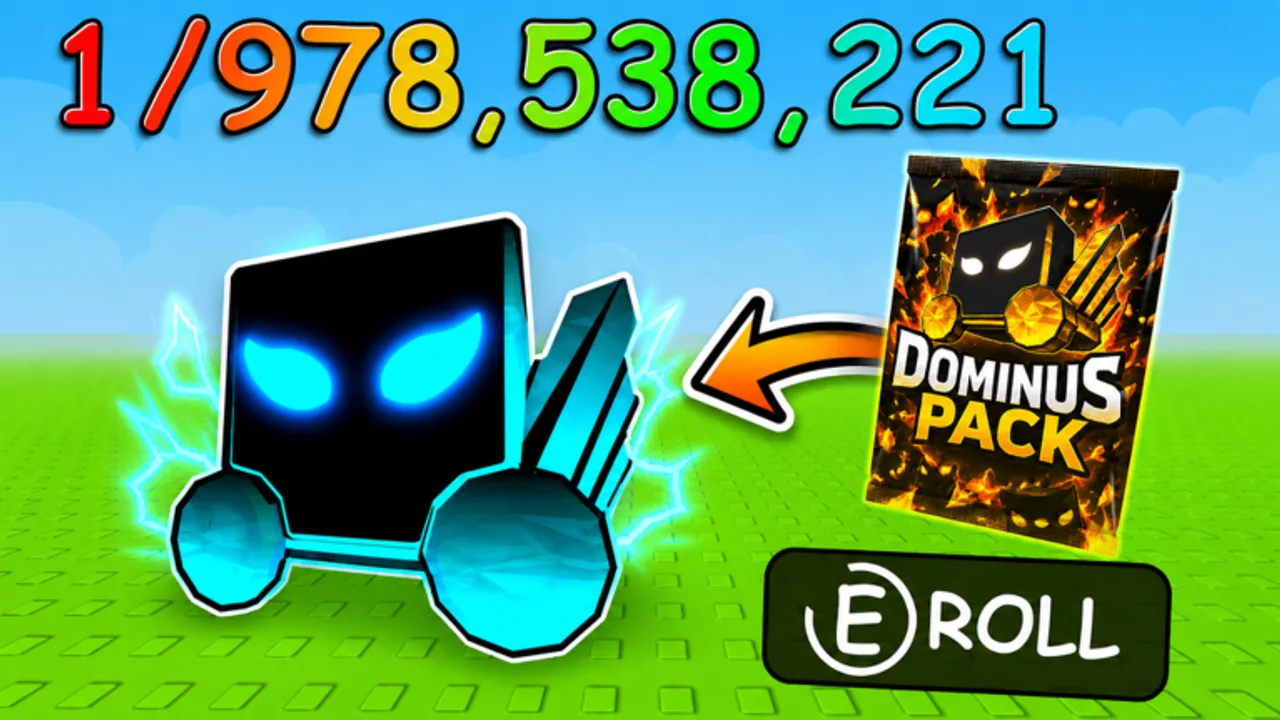
Pack RNG von Treat Games läuft im Standard-Roblox-Client, das heißt: Bewegung und Kamera folgen meist den Plattform-Defaults. Was sich von Session zu Session ändert, ist wo Treat Games Pack-Buttons, Mining-Zonen, Trade-Fenster und World-Travel-UI platziert — besonders nach Balance-Patches. Dieser Guide kartiert die Interface-Bereiche, die du am Tag eins finden solltest, wie PC- und Mobile-Layouts in Roblox-Simulatoren typischerweise differieren, und was du selbst verifizieren solltest statt veralteten Screenshots zu vertrauen.
Lies zuerst Erste Schritte, wenn du das Onboarding noch nicht abgeschlossen hast. Kombiniere diese Seite mit Luck farmen, sobald du weißt, wo Luck- und Gruppen-Belohnungs-Prompts erscheinen, und bookmark Updates-Hub plus Neuigkeiten, wenn ein Patch Buttons verschiebt.
Roblox-Plattform-Steuerung (gemeinsame Basics)
Bevor du Pack-RNG-spezifische Menüs suchst, bestätige, dass du dich zuverlässig bewegen und interagieren kannst:
PC / Tastatur und Maus
- WASD — Avatar laufen lassen (Roblox-Standard).
- Leertaste — springen, wenn das Spiel Springen in Hub-Bereichen erlaubt.
- Maus — umschauen; Linksklick interagiert typischerweise mit Objekten, NPCs und UI-Buttons.
- Shift — oft rennen oder sprinten in Roblox-Erlebnissen, wenn aktiviert.
Treat Games hat zum Zeitpunkt öffentlicher Recherche kein custom Keybind-Sheet für Pack RNG veröffentlicht. Nimm keine dedizierten Hotkeys für Pack-Opens oder Mining an, es sei denn, dein Ingame-Einstellungsmenü listet sie.
Mobile / Touch
- Virtueller Joystick — bewegen (meist unten links).
- Kamera-Wischgeste — umschauen.
- Tippen — interagiert mit Buttons, Ores, Pack-Maschinen und NPC-Prompts.
- Roblox-Menü — obere Leiste für Chat, Einstellungen und Verlassen des Erlebnisses.
Mobile-Spieler sollten erwarten, dass Pack-RNG-HUD-Icons größer sind und manchmal hinter einem Sekundärmenü stecken. Nach jedem Update einmal durch Hub-Icons tippen, um verschobene Features wiederzufinden.
Konsole / Gamepad
Wenn Roblox Controller-Support mappt, erwarte linken Stick für Bewegung, rechten Stick für Kamera und Face-Buttons für Interaktion — wie in den meisten Roblox-Simulatoren. In Roblox-Einstellungen bestätigen, wenn du auf Konsole spielst.
Erster Spawn: was sofort lokalisieren
Wenn du Pack RNG auf Roblox joinst, nimm dir sechzig Sekunden, diese Zonen zu kartieren, bevor du Währung ausgibst:
- Pack-Opening-Bereich — Maschinen, Kioske oder Shop-Tabs, wo du Items und Pets rollst. Oft nahe Spawn oder zentraler Plaza.
- Mining-Zone oder Ore-Nodes — Felscluster, Tunnel oder Biome-Gates verbunden mit Ores abbauen.
- World-Travel / Unlock-UI — Portale, Map-Boards oder Teleporter für Worlds freischalten.
- Inventar- oder Pets-Menü — Begleiter aus der Pets Tier List ausrüsten.
- Währungsanzeige — Top-Bar Geld, Gems oder Ore-Counter für Schneller vorankommen-Planung.
- Einstellungen oder Luck-Prompts — Gruppenbeitritt, Game-Like und Friend-Luck-Erinnerungen erscheinen hier oder als schwebende Icons.
- Trade-Interface — wenn Trading in deinem Build aktiv ist, Trade-Button finden, bevor du Chat-Angebote annimmst. Siehe Trading-Guide.
- Offline-Einnahmen abholen — oft Popup beim Rejoin oder dediziertes Panel aus Offline-Einnahmen.
Fehlt ein Button, hoppe Server oder rejoin von der offiziellen Spielseite — du könntest auf einer veralteten Instanz sein.
Pack-Opening-UI
Der Pack-Loop ist die Identität des Spiels. Typische Pack-RNG-Layouts enthalten:
- Pack-Auswahl-Reihe — Icons für Starter-, World-locked-, Event- oder Premium-Lines. Vergleiche mit der Packs Tier List vor Mass-Opens.
- Open / Buy-Button — bestätigt Währungsausgabe. Achte auf Batch-Open-Optionen, wenn der Client Multi-Opens unterstützt.
- Roll-Animationsbereich — zeigt Rarity-Farben und Item-Namen. Screenshot seltene Pulls, wenn du später traden willst.
- Inventar-voll-Warnung — Fodder verkaufen oder traden vor Opens, wenn Cap-Alerts erscheinen.
PC-Tipp: Icons hovern, wenn Tooltips existieren; manche Pack-Lines zeigen World-Requirements nur on Hover.
Mobile-Tipp: Long-Press zeigt manchmal Item-Details, wo Hover nicht verfügbar ist.
Nach Neuigkeiten-Coverage zu Pack-Pool-Änderungen Pack-Button-Labels erneut lesen — Treat Games benennt Event-Lines manchmal um, ohne vollständiges Tutorial-Replay.
Mining und Ore-Interaktion
Mining-UI kombiniert meist World-Navigation mit Tool-Interaktion:
- Pickaxe- oder Tool-Equip-Slot — kann im Inventar neben Pets liegen.
- Ore-Hit-Targets — Felsen klicken oder tippen, bis sie brechen; manche Spiele nutzen Hold-to-Mine auf Mobile.
- Sell- oder Process-Menü — wandelt Ores nahe NPCs oder in Auto-Sell-Zonen in Währung.
- World-Gate-Materialien — Ores für die nächste Zone können anders hervorgehoben sein; cross-checke Ores & Items Tier List.
Fühlt sich Mining unresponsive an, prüfe, ob du in der richtigen World-Tier für dein Tool bist. High-Worlds früh pushen verschwendet Zeit — ein Gameplay-Problem, das wie kaputte Steuerung wirkt.
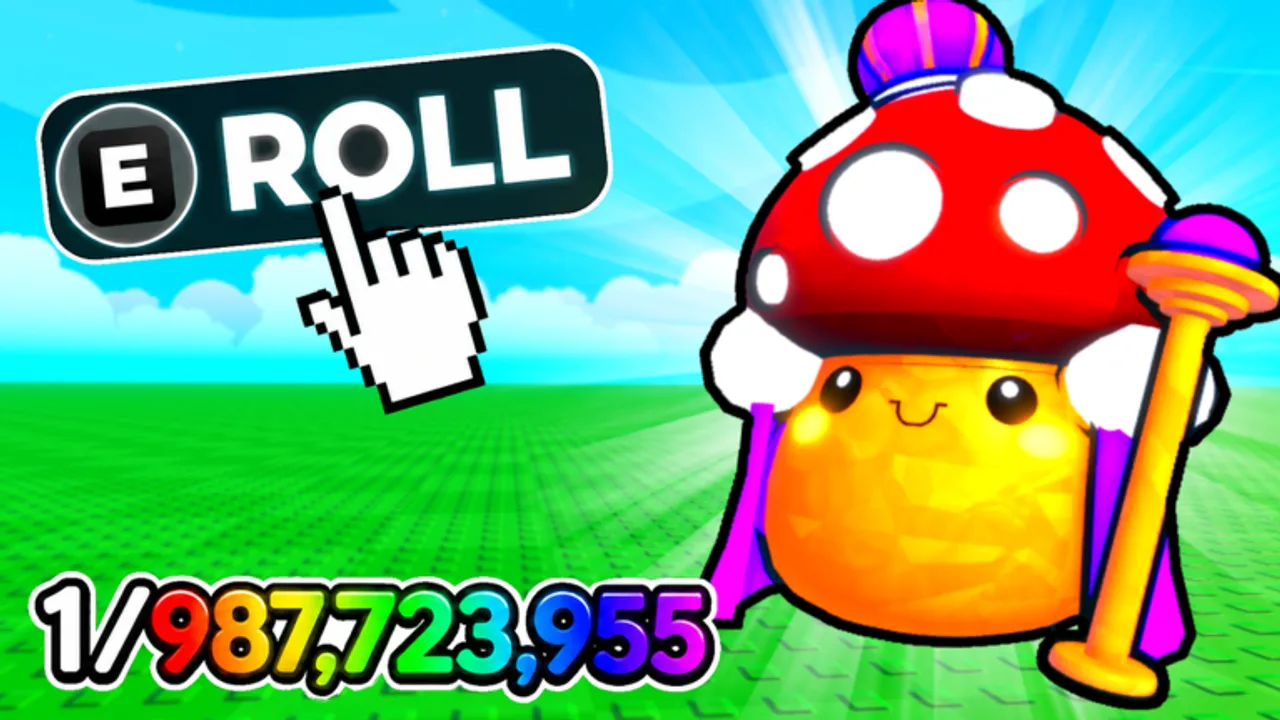
World-Travel und Progression-Menüs
World-Systeme variieren je Patch, aber suche nach:
- Map oder World-Selector — listet freigeschaltete und gesperrte Biomes mit Kosten.
- Teleport-Pads — physische Portale von Hubs zu Mining-Zonen.
- Unlock-Purchase-Panel — gibt Währung oder Materialien aus dem Inventar aus.
Wenn sich Gate-Kosten in einem Update ändern, ist die UI-Zahl maßgeblich — nicht ältere Wiki-Beispiele. Im Client bestätigen, dann Updates-Hub lesen.
Pets, Items und Inventar
Inventar-Disziplin verhindert Fehlklicks:
- Equip vs. Sell — separate Buttons; Fehl-Taps auf Mobile haben bei ähnlichen Spielen wertvolles Fodder gelöscht.
- Pet-Squad-Slots — Luck-Pets vor Pack-Sessions und Offline-Pets vor Logout tauschen.
- Sort oder Filter — wenn verfügbar, nach Rarity filtern vor Trading-Sessions.
Ultra-Rare-Hunt-Ziele aus Seltene Pets ändern nicht, wo das Pets-Menü liegt — nur, was du darin priorisierst.
Trading-UI-Standorte
Trading tauchte in Pack-RNG-Branding auf, aber UI-Platzierung kann sich jeden Patch verschieben:
- Player-to-Player-Trade-Fenster — meist über Profil eines anderen Spielers oder Trade-Icon nahe Social-Bereichen.
- Trade-Chat-Spam — nie Out-of-UI-Deals annehmen; Scammer nutzen Spieler, die das offizielle Fenster nie finden.
- Value-Vergleich — beide Seiten langsam lesen. Value List-Vokabular nutzen, keine fake Coin-Preise aus dem Chat.
Verschwinden Trade-Buttons nach einem Update, temporäre Deaktivierung oder Rework annehmen, bis Treat Games in der Treat-Games-Gruppe postet. Keine Scripts installieren, die Trade-Menüs wiederherstellen wollen.

Luck, Gruppe und Social-Prompts
Permanente Luck-Quellen tauchen oft als UI-Prompts auf:
- Game liken — Roblox-Erlebnisseiten-Aktion; kann auch als Ingame-Erinnerung erscheinen.
- Treat-Games-Gruppe beitreten — aus Spielbeschreibung verlinkt; gewährt beworbenes +1 Luck beim Claim im Client. Details unter Gruppen-Belohnungen.
- Friend-Luck-Indikator — kann erscheinen, wenn Roblox-Freunde deinen Server teilen; siehe Friend-Luck.
Luck-Checkliste nach Patches laufen, falls diese Prompts verschoben wurden.
Codes und Einstellungsmenüs
Keine verifizierten Promo-Codes zum August 2026 in öffentlicher Recherche, aber wenn Einlösung live geht, erscheint sie typischerweise unter:
- Geschenk- oder Ticket-Icons links im HUD.
- Einstellungsrad → Code einlösen.
- Shop-Tabs mit Codes oder Promo.
Vollständiger Walkthrough: Codes einlösen. Bis eine Codes-Box existiert, Chat-Strings ignorieren und nur Codes-Hub nutzen.
PC vs. Mobile Navigations-Checkliste
| Aufgabe | PC-Gewohnheit | Mobile-Gewohnheit |
|---|---|---|
| Packs öffnen | Pack-Maschinen-Icons klicken | Icons tippen; Hamburger-Menü prüfen, wenn versteckt |
| Ores minen | Targets klicken; Tool-Range beachten | Felsen tippen; Kamera-Drift beim Mining vermeiden |
| Pets equippen | Inventar-Taste oder On-Screen-Button | Backpack-Tab öffnen; Equip-Tap registriert bestätigen |
| Freunden joinen | Roblox Social → Server joinen | Gleiches via Roblox-App; keine fake Invite-Links |
| Sicher verlassen | Offline-Einnahmen zuerst abholen | Gleiches — Force-Quit kann Prompts überspringen |
Nach jedem Patch
Steuerung driftet in Live-Service-Spielen. Nach Treat-Games-Updates:
- Neuigkeiten auf UI-Erwähnungen skimmen.
- Spawn einmal abgehen und jedes Hub-Icon erneut tippen.
- Ein Pack-Open und einen Mining-Zyklus testen vor High-Value-Sessions.
- Trading-Guide erneut lesen, wenn Trade-Buttons verschoben wurden.
Verwandte Seiten
- Erste Schritte — Erststunden-Loop mit diesen Menüs.
- Review-Guide — ob Pack RNG zu deinem Spielstil auf PC oder Mobile passt.
- Schneller vorankommen — effiziente Routen, sobald du die UI kennst.
- Wiki-Übersicht — offizielle Links und vollständige Site-Map.
Pack-RNG-Steuerung ist meist Roblox-Standard-Bewegung plus Treat-Games-spezifische Hub-Buttons. Layout einmal pro Patch-Zyklus lernen — dann verbringst du weniger Zeit verloren und mehr Zeit mit confident Opens, Mining und Trading.
Häufig gestellte Fragen
Kurze Antworten zu Pack-RNG-Systemen, diesem Wiki und wo du offizielle Updates findest.
Hat Pack RNG eigene Tastatur-Keybinds?
Treat Games hat keine offiziellen Pack-RNG-Keybinds veröffentlicht. Erwarte Standard-Roblox-WASD-Bewegung und Maus-Interaktion, es sei denn, ein Ingame-Einstellungsmenü listet Extras.
Wo ist der Pack-Open-Button auf Mobile?
Meist im Haupt-HUD nahe Spawn — Geschenk-, Shop- oder Pack-Maschinen-Icons. Wenn versteckt, Roblox-Hamburger-Menü oder Sekundär-Tabs nach jedem Update prüfen.
Wie finde ich das Trade-Menü?
Trade-Optionen auf Spielerprofilen oder Social-Hub-Icons suchen. Immer Ingame-Trade-UI nutzen — nie nur Chat-Deals vertrauen. Buttons nach Patches noch vorhanden bestätigen.
Warum fühlten sich meine Steuerungen nach einem Update anders an?
Treat Games kann HUD-Buttons verschieben oder Menüs hinzufügen. Von der offiziellen Spielseite rejoinen, Neuigkeiten skimmen und Icons einmal am Spawn neu kartieren.
Wo löse ich Codes ein, wenn sie live gehen?
Nach Geschenk-Icons, Einstellungs-Einlösefeldern oder Shop-Code-Tabs scannen. Siehe Codes einlösen und Codes-Hub nur für verifizierte Strings.
Listet dieser Guide exakte Keybinds für Mining?
Nein. Mining ist typischerweise Klick oder Tap auf Ore-Nodes mit ausgerüstetem Tool. Target-Registrierung im Live-Client bestätigen statt versteckte Hotkeys anzunehmen.